Bu yazıda
Kurumsal e-posta imzası, her mesajın sonunda tekrar eden küçük bir marka uygulamasıdır. Bu nedenle yalnızca güzel görünen bir kartvizit görselini e-postaya eklemek yeterli olmayabilir. Alıcının adı, görevi ve iletişim yolunu bulması; bağlantıları kullanabilmesi ve metni farklı ekranlarda okuyabilmesi gerekir. Bu rehber, imzayı genel kurumsal kimlik kapsamından ayırarak günlük kullanım şablonu olarak ele alır. Amaç bütün çalışanların aynı bilgilerle değil, aynı düzenle görünmesini sağlamaktır.
Kısa cevap
İmzada ad, görev, şirket ve gerekli iletişim bilgilerine öncelik verin. Logoyu metnin yerine değil yanında kullanın; gereksiz ikon ve kampanya alanlarını sınırlayın. Çalışanların değiştireceği alanlarla sabit marka öğelerini ayırın. Masaüstü, mobil, yeni mesaj ve yanıtlarda test ederek doğru bağlantı, görüntü ve bilgiyle kullanıldığını doğrulayın.
Bilgi hiyerarşisini kısa tutun
Önce alıcının hangi sorulara cevap aradığını düşünün: kim yazıyor, hangi görevle yazıyor ve nasıl geri dönülebilir? Birden fazla telefon, adres ve sosyal hesap eklemek, her zaman daha yararlı imza oluşturmaz. Göreve göre gerekli olanları seçin. Satış çalışanının doğrudan numarasıyla genel destek adresi farklı işlere hizmet edebilir. Uzun unvan ve departman adlarını gerçek içerikle deneyin; örnek kısa isim üzerinden onaylanan düzen bütün ekipte aynı rahatlığı sağlamayabilir.
Metni bütünüyle görsele dönüştürmeyin
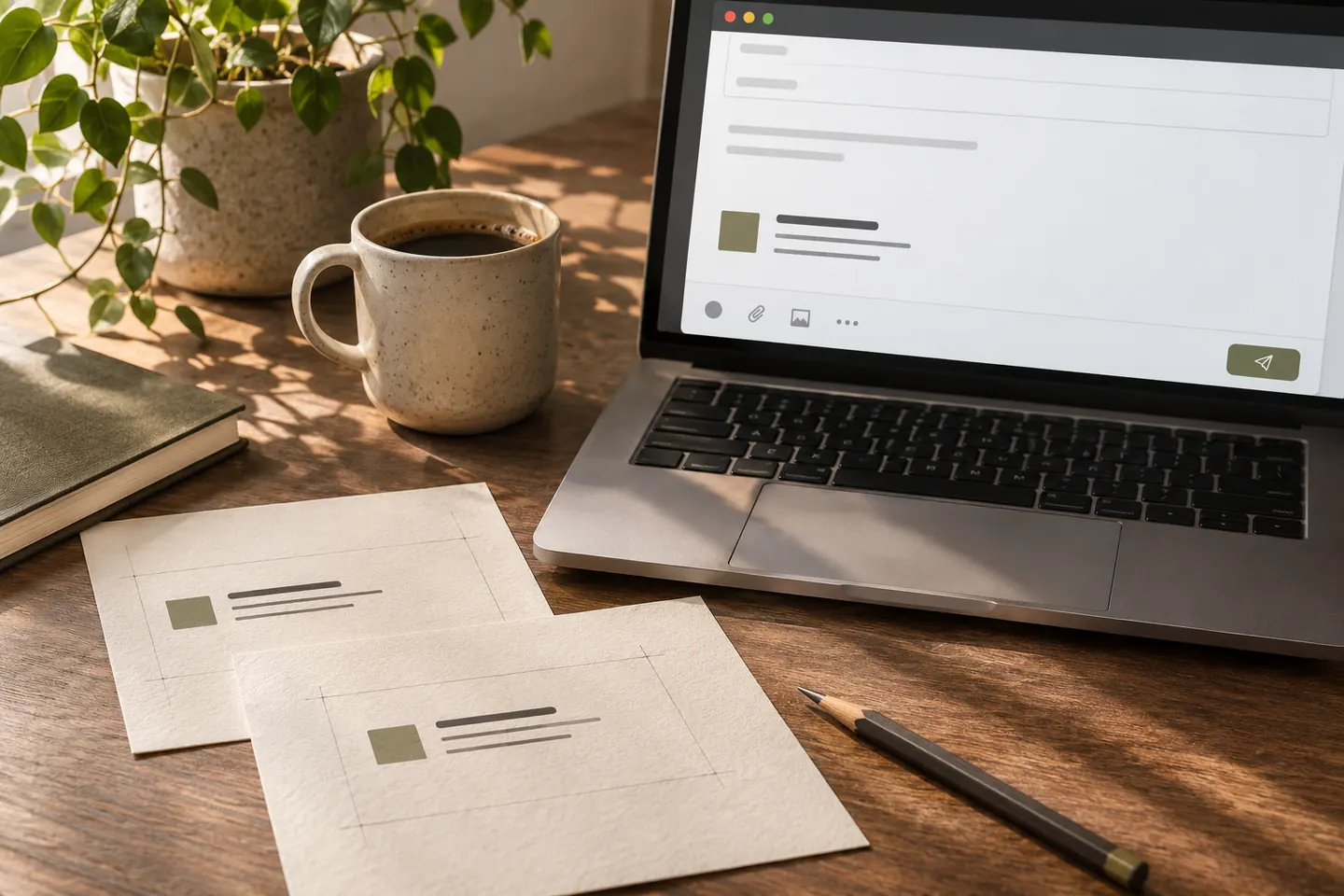
Logo veya gerekli marka görseli kullanılabilir; ancak bütün iletişim bilgisinin tek resme gömülmesi, görüntü yüklenmediğinde bilgiye erişimi zorlaştırabilir. Ad ve bağlantılar için okunabilir metin düzenini değerlendirin. Görsellerin alternatif açıklamaları ve bağlantı hedefleri de kontrol edilsin. Büyük bir afişi küçültüp imza olarak kullanmak yerine, imzanın kendi bilgi görevine uygun sade bir düzen oluşturun. Kullanılan ikonların iletişim bilgisini tekrar mı ettiği yoksa gerçekten yardımcı mı olduğu da sorgulanmalıdır.
Sabit ve değişebilir alanları ayırın
Kurum adı, logo sürümü ve temel renkler sabit tutulurken kişi adı, görev ve bazı iletişim alanları değişebilir. Hangi alanın kim tarafından güncelleneceğini belirleyin. Yeni çalışan eklemek için tasarımın baştan kurulması gerekmemelidir. Şablonla birlikte kısa bir doldurma örneği verin; gereksiz boş satırların nasıl kaldırılacağını gösterin. İki dil kullanılıyorsa satırların sırasını ayrıca kararlaştırın. Otomatik çeviri veya rastgele unvan kısaltmaları, kurumsal bilgi onayının yerine geçmemelidir.
Kurulumu kullanılan e-posta ortamında deneyin
Microsoft, Outlook için imza oluşturma ve şablondan yararlanma seçeneklerini açıklıyor; ancak menüler ve uygulama davranışı kullanılan sürüme göre değişebilir. Şirketin gerçekten hangi istemciyi kullandığını başlangıçta öğrenin. Tasarımı Word belgesinde beğenmek, alıcı tarafında aynı görünümü garanti etmez. Yeni mesaj, yanıt ve iletme durumlarında boşlukları, logo boyutunu ve bağlantıları kontrol edin. Çalışanların imzayı hangi kaynaktan kuracağı belli olsun; eski bir ekran görüntüsünü kopyalamak standart uygulama yöntemi haline gelmemelidir.
Mobil görünüm ve güncelleme sorumlusu belirleyin
Telefon ekranında uzun adreslerin taşmasını, bağlantıların kullanılabilirliğini ve imzanın mesaj metnini gereksiz uzatıp uzatmadığını inceleyin. Açık ve koyu görünümde logo kontrastını da kontrol edin. İmza dosyasını tarih ve sürümle saklayıp adres, telefon veya kampanya değişikliğinin kimden duyurulacağını belirleyin. Varsayımsal çok şubeli bir firmada her şubenin doğru iletişim bilgisi aynı şablona girilebilir. Tasarım standardı korunurken yanlış ofis numarasının yüzlerce mesaja eklenmesi böylece önlenmeye çalışılır.
Akılda kalacaklar
- İletişim bilgisini okunabilir tutun.
- Sabit marka öğeleriyle kişi alanlarını ayırın.
- Kurulum ve güncelleme sorumlusunu belirleyin.
Sık sorulan sorular
İmza için tek bir ideal ölçü var mı?
Her istemci ve içerik için tek ölçü önermek doğru değildir. Önce gerekli bilgiyi ve görsel alanını belirleyin; masaüstü ile mobilde gerçek mesaj denemeleri üzerinden boyutu değerlendirin.
Bütün çalışanlara aynı imza mı verilmeli?
Görsel düzen ortak olabilir, fakat görev ve iletişim bilgisi kişiye göre değişir. Değişebilir alanları tanımlamak, ortak kimliği korurken çalışanların doğru bilgiyi kullanmasını kolaylaştırır.
Logo görünmezse ne kontrol edilmeli?
Görsel bağlantısı, erişim ve istemcinin görüntü ayarları ayrı incelenmelidir. Sadece tasarım dosyasına bakmak yeterli olmaz. Test mesajını farklı alıcı ortamlarında açarak sorunun nerede oluştuğunu belirleyin.